
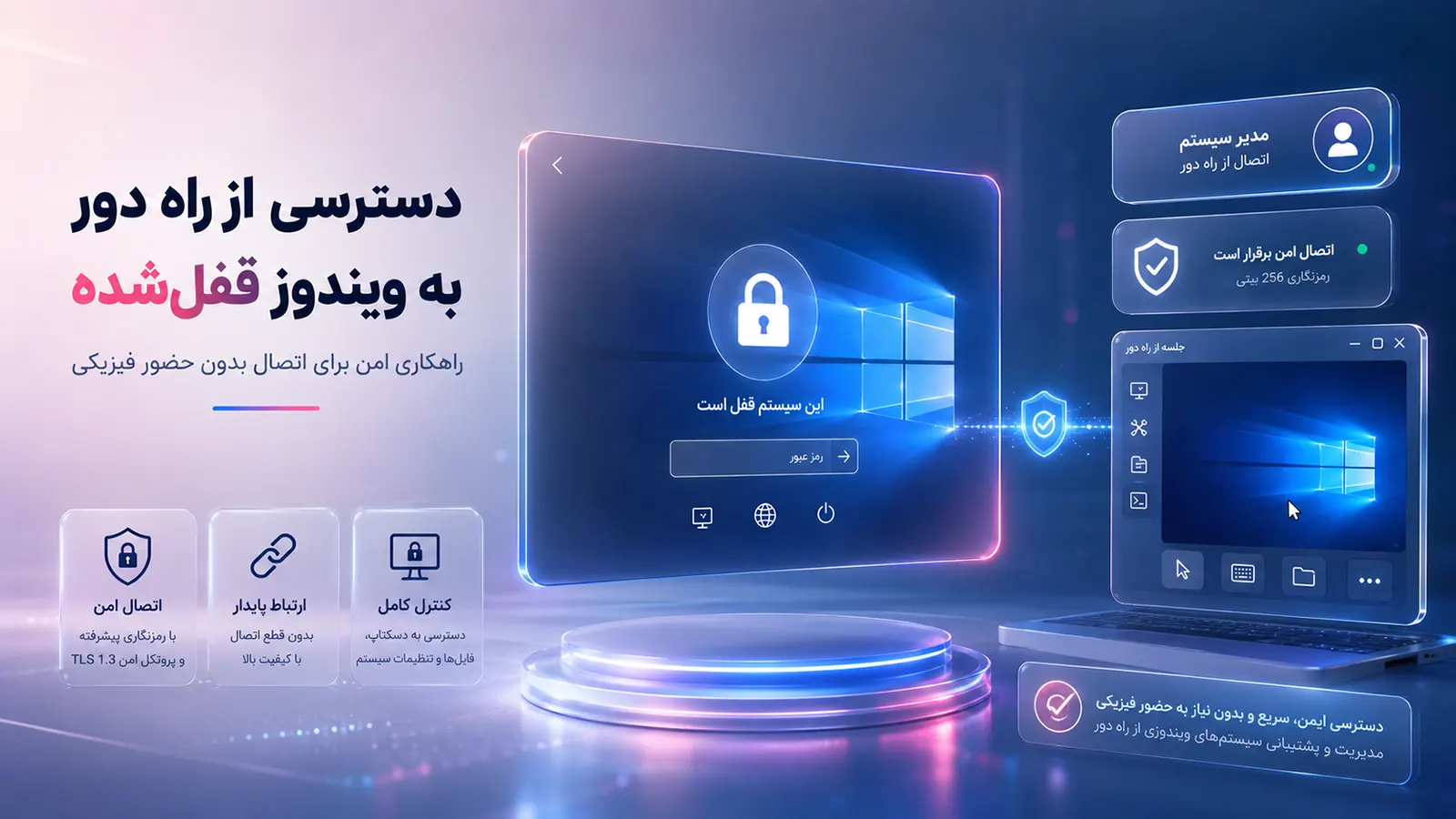
وقتی قفل ویندوز، دسترسی را متوقف میکند
یکی از چالشهای مهم متخصصان IT و کاربران دورکار، قطع دسترسی از راه دور به محض قفل شدن ویندوز (Lock Screen یا Lockout) است. در این شرایط، کاربر حتی با وجود روشن بودن سیستم، ممکن است نتواند به محیط کاری خود متصل شود و برای باز کردن قفل، به حضور فردی در محل وابسته بماند؛ موضوعی که باعث کاهش بهرهوری و ایجاد اختلال در فرآیندهای پشتیبانی و دورکاری میشود.
چرا صفحه قفل ویندوز مانع اتصال ریموت میشود؟
سیستمعامل ویندوز بهمنظور حفظ امنیت، صفحه ورود و قفل سیستم (Winlogon Desktop) را در یک محیط مجزا و ایزوله اجرا میکند. نرمافزارهای دسترسی از راه دور برای اینکه بتوانند در این صفحه به ورودیهای کیبورد و ماوس دسترسی داشته باشند و تصویر Lock Screen را به کاربر راه دور نشان دهند، نیازمند دسترسی سطح بالا در سیستمعامل (System/Administrator Level) هستند.
بسیاری از ابزارهای رایج در نسخه رایگان یا بدون پیکربندیهای پیچیده UAC و نصب سرویس، در صفحه قفل ویندوز از کار میافتند، صفحه را بهصورت سیاه نشان میدهند یا امکان ارسال کلیدهای ترکیبی و تایپ گذرواژه ویندوز را سلب میکنند.
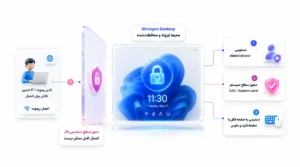
تنظیمات الزامی راکارد برای اتصال به ویندوز قفلشده
برای اتصال غیرحضوری به سیستمی که وارد حالت Lockout شده است، کافی است دو تنظیم کلیدی در سیستم مقصد را فعال کنید:
۱. اجرا بهصورت Run as Administrator:
راکارد باید با سطح دسترسی مدیر اجرا شود تا بتواند به محیطهای محافظتشده ویندوز مانند صفحه ورود و Lock Screen دسترسی داشته باشد و امکان اتصال پایدار در حالت قفل سیستم حفظ شود.
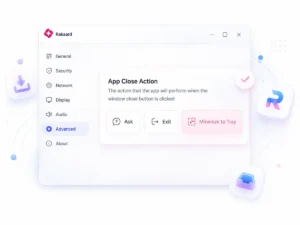
۲. فعالسازی گزینهی Minimize to Tray:
با فعال کردن این گزینه در تنظیمات Advanced، راکارد پس از بسته شدن پنجره همچنان در پسزمینه فعال میماند و امکان اتصال ریموت در زمان قفل شدن ویندوز بدون اختلال ادامه پیدا میکند.
مطالعه بیشتر: آموزش سطح دسترسی Administrator در ویندوز
پیکربندی امن اتصال بدون حضور کاربر (Unattended Access) در راکارد
جهت برقراری یک اتصال کاملاً مستقل و بینیاز از تایید دستی کاربر مقصد، راکارد قابلیتهای مکمل و پیشرفتهای را در اختیار شما قرار میدهد. این قابلیتها به شما اجازه میدهند فرآیند ورود به ویندوز قفلشده را بسیار سریعتر و امنتر انجام دهید:
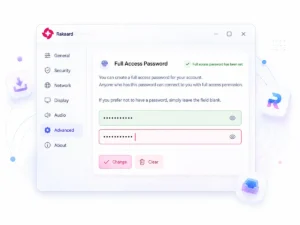
۱. تنظیم گذرواژه ادمین (Admin Password):
در بخش Profile راکارد، میتوانید یک رمز مدیریتی ثابت تعیین کنید تا کاربر راه دور بدون نیاز به تایید شخص میزبان و با سطح دسترسی مدیر، مستقیماً به سیستم متصل شده و قفل ویندوز را باز کند.
۲. فعالسازی رمز یکبارمصرف (TOTP):
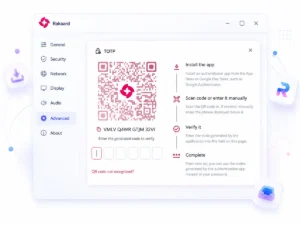
راکارد برای افزایش امنیت اتصال غیرحضوری از احراز هویت دومرحلهای مبتنی بر زمان پشتیبانی میکند تا کاربر علاوه بر رمز عبور، کد امنیتی تولیدشده توسط ابزارهای احراز هویت را وارد کند.
نکته مهم: قابلیتهای «رمز ادمین» و «رمز یکبارمصرف (TOTP)» مستقل از یکدیگر هستند و میتوان هرکدام را بهصورت جداگانه یا همزمان، مطابق سیاست امنیتی سازمان فعال کرد.
۳. لیست کنترل دسترسی (Access Control / ACL)
در بخش Access Control راکارد، میتوانید سیستمها و شناسههای مجاز را مشخص کنید تا اتصالهای معتبر پذیرفته و درخواستهای نامطمئن بهصورت خودکار مسدود شوند.
سناریوی کاربردی: چرخه کاری امن در زمان دورکاری
این قابلیت راکارد، سناریوی دورکاری شما را به یک فرآیند استاندارد و کاملاً امن تبدیل میکند:
| مرحله | اقدام کاربر | دستاوردهای امنیتی و عملیاتی |
|---|---|---|
| ۱. خروج از شرکت | اجرای راکارد بهصورت Run as Admin و قفل سیستم با Win + L | عدم دسترسی فیزیکی افراد حاضر در شرکت به دادههای سیستم شما. |
| ۲. شروع دورکاری | اتصال از منزل با راکارد و وارد کردن رمز ویندوز در صفحه Lockout | عدم نیاز به حضور همکاران برای باز کردن قفل سیستم. |
| ۳. توقف بین کار | قفل شدن خودکار ویندوز بر اثر بیکاری (Idle) | حفظ پایداری اتصال راکارد و عدم قطعی نشست ریموت. |
| ۴. پایان کار | قفل مجدد سیستم با کلید Win + L و قطع اتصال راکارد | ماندن سیستم در حالت امن و آمادهسازی برای اتصال بعدی. |
مقایسه راکارد با نرمافزارهای خارجی؛ AnyDesk و TeamViewer
- نرمافزارهای رایج ریموت:
ابزارهایی مانند AnyDesk ممکن است هنگام اتصال به صفحه قفل ویندوز با خطا، قطع تصویر یا نیاز به تنظیمات جانبی مانند نصب سرویس و تغییر Group Policy مواجه شوند. - راکارد:
با پشتیبانی از حالت Lock Screen، تنها با تنظیمات Run as Administrator و Minimize to Tray، اتصال پایدار به محیط Winlogon بدون پیچیدگی اضافی برقرار میشود.
مطالعه بیشتر: آموزش سطح دسترسی Administrator
کنترل همیشه در دسترس؛ مدیریت ریموت بدون حضور فیزیکی
دسترسی به سیستم در حالت قفل (Lockout)، یکی از معیارهای مهم در ارزیابی راهکارهای دسترسی از راه دور سازمانی است. راکارد با ترکیب قابلیتهایی مانند Run as Administrator، اتصال پایدار در Tray، رمز عبور ادمین و احراز هویت TOTP و ACL، امکان مدیریت امن، پایدار و غیرحضوری سیستمها را فراهم میکند؛ بهگونهای که تیمهای IT میتوانند بدون وابستگی به حضور فیزیکی افراد، پشتیبانی و کنترل سیستمهای سازمانی را ادامه دهند.