
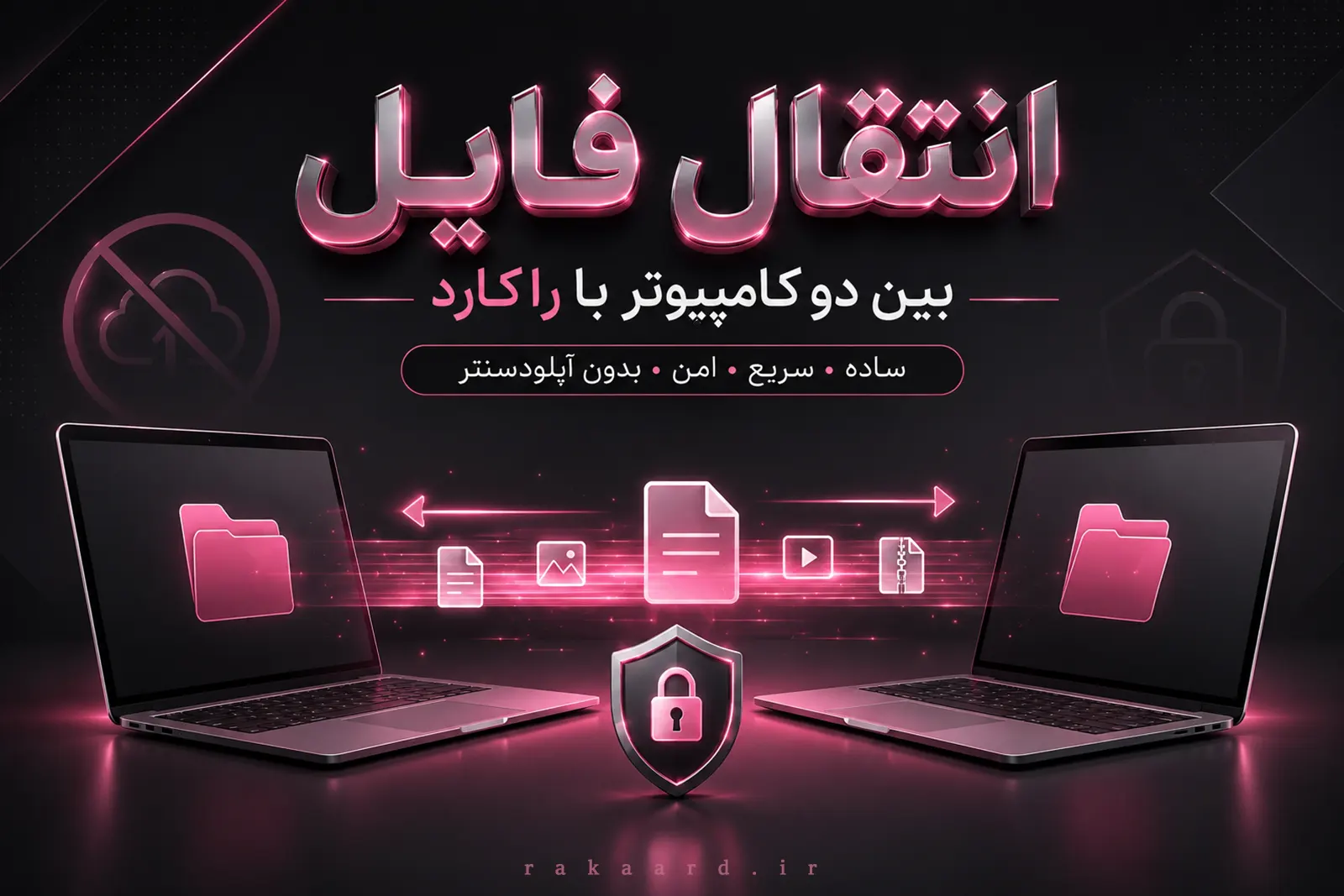
انتقال مستقیم فایل بین دو کامپیوتر؛ بدون آپلود مجدد
انتقال فایل بین دو کامپیوتر، مخصوصاً زمانی که با فایلهای حجیم کاری، ویدئویی، گرافیکی یا سازمانی سروکار دارید، معمولاً با یک مشکل تکراری همراه است: ابتدا باید فایل را در یک آپلودسنتر یا فضای ابری بارگذاری کنید، منتظر پایان آپلود بمانید، لینک را برای طرف مقابل ارسال کنید و سپس او دوباره فایل را دانلود کند. در راکارد میتوان این مرحله واسط را حذف کرد و فایل را از داخل محیط اتصال میان دو سیستم جابهجا کرد.
چرا انتقال فایل بدون آپلودسنتر اهمیت دارد؟
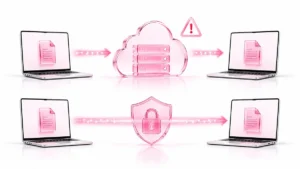
استفاده از آپلودسنتر برای فایلهای کوچک ممکن است ساده به نظر برسد، اما برای فایلهای حجیم یا اطلاعات سازمانی همیشه بهترین گزینه نیست. در این روش، فایل ابتدا روی زیرساخت یک سرویس واسط قرار میگیرد و بعد از آن توسط سیستم مقصد دریافت میشود.
نقطه کلیدی امنیتی: در راکارد، فایلهای انتقالیافته برای ایجاد لینک عمومی روی آپلودسنتر قرار نمیگیرند و طبق اعلام این سامانه، روی سرورهای راکارد ذخیره نمیشوند؛ موضوعی که برای فایلهای محرمانه و اطلاعات سازمانی اهمیت بیشتری دارد.
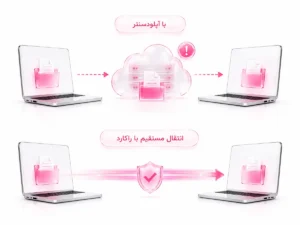
تفاوت انتقال فایل با راکارد و آپلودسنتر چیست؟
تفاوت اصلی این دو روش در مسیر انتقال فایل و نحوه استفاده از سرویس واسط است. جدول زیر، تفاوتهای آپلودسنتر متداول و File Transfer راکارد را بهصورت خلاصه نشان میدهد:
| ویژگی | آپلودسنتر متداول | File Transfer راکارد |
|---|---|---|
| فرایند انتقال | آپلود فایل، ساخت لینک، ارسال لینک و دانلود مجدد | انتقال از داخل محیط اتصال میان دو سیستم |
| ذخیره فایل روی سرویس واسط | معمولاً بله | فایل انتقالیافته روی سرور راکارد ذخیره نمیشود |
| لینک دانلود | معمولاً ایجاد میشود | نیازی به ایجاد لینک دانلود نیست |
| انقضای لینک | ممکن است وجود داشته باشد | لینک دانلودی ایجاد نمیشود |
| حریم خصوصی | فایل روی زیرساخت سرویس ثالث قرار میگیرد | فایل بهعنوان فایل میزبانیشده روی سرور واسط باقی نمیماند |
| کاربرد | اشتراک فایل عمومی | انتقال فایل در کنار اتصال و پشتیبانی از راه دور |
راکارد چگونه امنیت انتقال فایل را افزایش میدهد؟
مزیت امنیتی اصلی راکارد، حذف مرحله بارگذاری فایل روی آپلودسنتر عمومی و کاهش وابستگی به سرویس واسط است؛ رویکردی که میتواند ریسک انتقال اطلاعات کاری و سازمانی را کاهش دهد.
- عدم ذخیره روی سرور: طبق اعلام راکارد، فایلهای انتقالیافته، چتها و ترافیک شبکه کاربران روی سرورهای این سامانه ذخیره نمیشوند و نسخهای از فایل برای دانلود بعدی باقی نمیماند.
- ارتباط محافظتشده: ارتباط نرمافزار با سازوکارهایی مانند SSL/TLS محافظت میشود و حذف لینک عمومی نیز احتمال باقی ماندن مسیر دسترسی به فایل در سرویسهای واسط را کاهش میدهد.
انتقال فایل با راکارد برای چه کسانی مناسب است؟
| گروه کاربران | کاربرد انتقال فایل با راکارد |
|---|---|
| تیمهای پشتیبانی فنی | ارسال فایل هنگام اتصال به سیستم مشتری |
| کارشناسان IT | انتقال تنظیمات، گزارشها و ابزارهای فنی بین دو سیستم |
| تیمهای دورکار | جابهجایی فایلهای پروژه میان سیستمهای مختلف |
| شرکتها و سازمانها | انتقال اسناد داخلی بدون استفاده از آپلودسنتر عمومی |
| کاربران فایلهای حجیم | کاهش مراحل تکراری آپلود و دانلود فایل |
آموزش انتقال فایل بین دو کامپیوتر با راکارد
-
نصب و اجرای راکارد روی دو سیستم:
برای شروع، راکارد را روی هر دو کامپیوتری که قرار است میان آنها فایل منتقل شود اجرا کنید. سپس شناسه یا ID سیستم مقصد را دریافت کرده و برای برقراری اتصال آماده نگه دارید.
-
اتصال به کامپیوتر مقصد:
شناسه سیستم مقصد را در بخش اتصال وارد کنید. پس از تأیید ارتباط، دسکتاپ سیستم مقصد نمایش داده میشود و ابزارهای لازم برای مدیریت اتصال و انتقال فایل در دسترس قرار میگیرند.
-
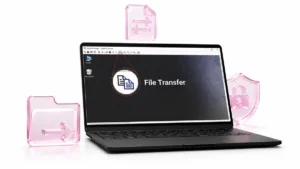
باز کردن File Transfer از نوار ابزار:
پس از برقراری اتصال، از نوار ابزار بالای صفحه گزینه File Transfer را انتخاب کنید تا محیط انتقال فایل باز شود. اگر Toolbar نمایش داده نمیشود، نشانگر ماوس را به بالای صفحه ببرید.
-
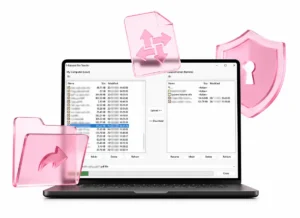
انتخاب فایل و مسیر مقصد:
در پنجره File Transfer، فایلها و پوشههای هر دو سیستم نمایش داده میشوند. فایل یا پوشه موردنظر را در سیستم مبدا انتخاب کنید و سپس مسیر مناسب برای ذخیره آن در سیستم مقصد را مشخص کنید.
-
انتقال فایل با دکمههای انتقال:
پس از انتخاب فایل و مسیر مقصد، با استفاده از دکمههای انتقال جهت جابهجایی را مشخص کنید. فایل میتواند از سیستم شما به سیستم راه دور یا در جهت معکوس منتقل شود.
-
بررسی تکمیل انتقال:
پس از پایان فرایند انتقال، پوشه مقصد را باز کرده و وجود فایل را بررسی کنید. برای فایلهای مهم یا حساس، بهتر است فایل را نیز باز کنید تا از انتقال کامل و سالم آن مطمئن شوید.
چرا عدم ذخیره فایل روی سرور اهمیت امنیتی دارد؟
وقتی یک فایل روی یک سرویس واسط آپلود میشود، کنترل کامل شما روی محل نگهداری آن کاهش پیدا میکند. حتی اگر سرویس معتبر باشد، نسخهای از فایل برای مدتی روی زیرساخت آن سرویس قرار دارد. در مقابل، در فرایند File Transfer راکارد، فایل برای ایجاد یک لینک عمومی در سرور راکارد نگهداری نمیشود.
این تفاوت در چند سناریو بسیار مهم است:.
- اسناد محرمانه سازمانی: فایل بدون قرار گرفتن روی فضای عمومی یا سرویس اشتراک فایل منتقل میشود.
- اطلاعات مشتری: فایل بدون باقی ماندن نسخهای اضافه روی آپلودسنتر یا سرویس عمومی منتقل میشود.
- فایلهای فنی: تنظیمات، گزارشها و فایلهای سیستمی بدون ایجاد لینک دانلود عمومی جابهجا میشوند.
- لینکهای فراموششده: لینک دانلودی در پیامرسان، ایمیل یا تاریخچه مرورگر برای مراجعه بعدی باقی نمیماند.
- وابستگی به سرویس ثالث: فرایند انتقال بدون نیاز به آپلود فایل روی یک سرویس یا آپلودسنتر جداگانه انجام میشود.
جمعبندی امنیتی: مهمترین مزیت امنیتی File Transfer راکارد این است که فایل روی سرور راکارد ذخیره نمیشود و پس از انتقال نیز لینک عمومی دانلود باقی نمیماند.
چگونه سرعت انتقال فایل را افزایش دهیم؟
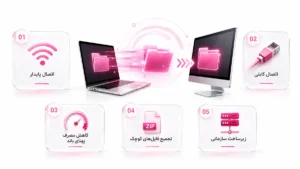
برای انتقال سریعتر و پایدارتر فایل، بهتر است چند نکته ساده در ارتباط شبکه و نحوه آمادهسازی فایلها رعایت شود:
- اتصال پایدار: در هر دو سیستم از شبکهای پایدار با کمترین میزان قطعی و نوسان استفاده کنید.
- اتصال کابلی: در صورت امکان، کابل شبکه را جایگزین Wi-Fi کنید تا ارتباط باثباتتری داشته باشید.
- کاهش مصرف پهنای باند: هنگام انتقال، دانلودها و آپلودهای سنگین و غیرضروری را متوقف کنید.
- تجمیع فایلهای کوچک: فایلهای متعدد و کوچک را در یک ZIP قرار دهید تا انتقال سادهتر انجام شود.
- زیرساخت سازمانی: در شبکههای سازمانی از زیرساخت داخلی برای کنترل بهتر مسیر ارتباط استفاده کنید.
تفاوت File Transfer راکارد با آپلودسنتر چیست؟
آپلودسنتر برای اشتراک فایل از طریق لینک طراحی شده است، اما راکارد بهعنوان یک نرمافزار کنترل از راه دور، قابلیت File Transfer را در همان محیط اتصال ارائه میدهد؛ بنابراین هنگام پشتیبانی، مدیریت سیستم یا دورکاری میتوانید بدون مراجعه به سرویس جداگانه، فایل را مستقیماً بین دو سیستم منتقل کنید و نیازی به آپلود و ساخت لینک نداشته باشید.
انتقال فایل؛ سادهتر، مستقیمتر و امنتر
با قابلیت File Transfer راکارد برای انتقال فایل بین دو کامپیوتر نیازی به آپلود روی سرویسهای واسط یا ساخت لینک دانلود ندارید؛ کافی است پس از اتصال به سیستم مقصد، فایل و مسیر موردنظر را انتخاب کرده و انتقال را انجام دهید. مزیت مهم این روش، علاوه بر حذف مراحل اضافی، عدم ذخیره فایل روی سرور راکارد و حذف لینک عمومی دانلود است؛ موضوعی که برای فایلهای کاری، سازمانی و اطلاعاتی که نباید روی سرویسهای عمومی باقی بمانند، اهمیت بیشتری دارد.