
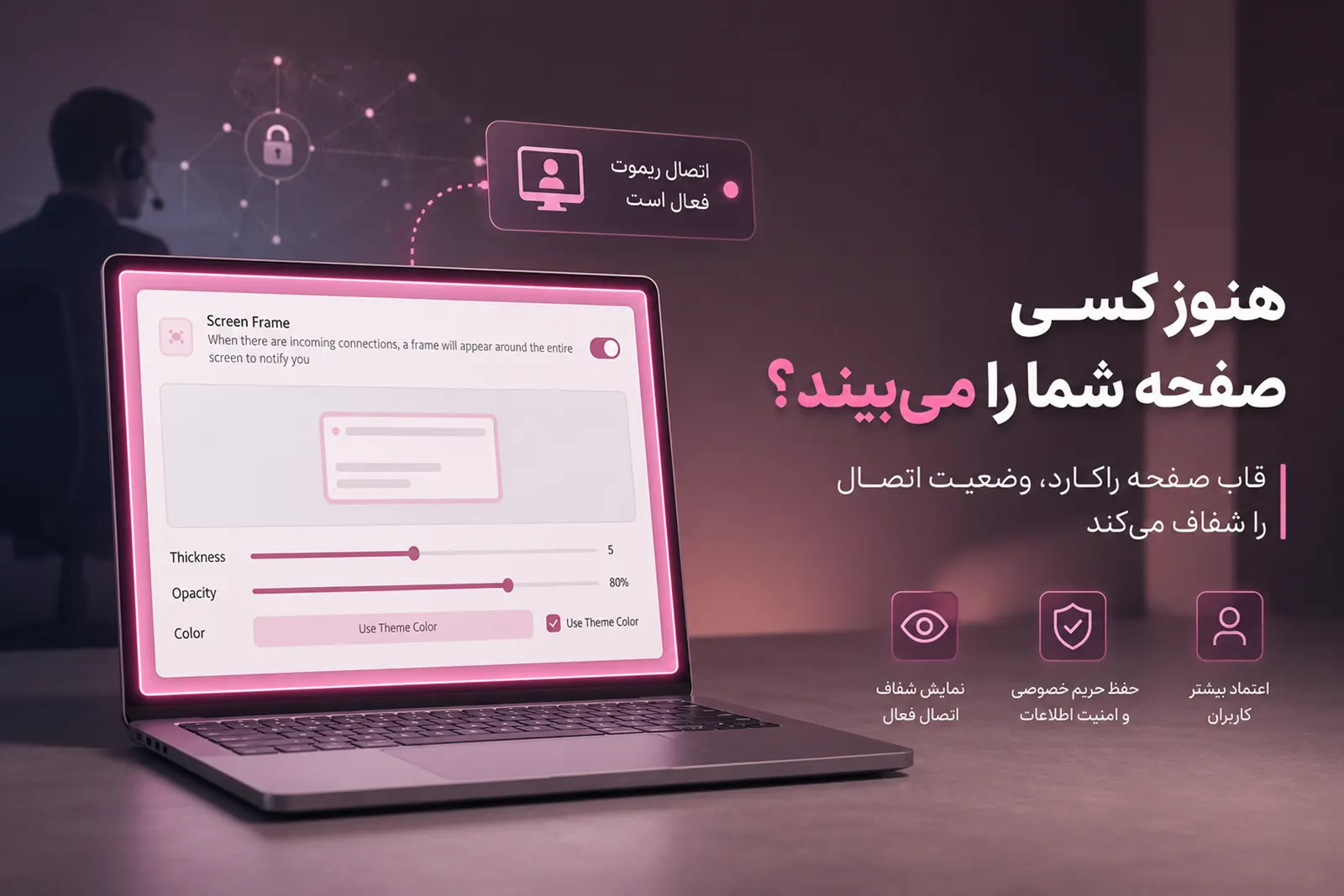
ابهام کاربران پس از پایان پشتیبانی از راه دور
در محیطهای سازمانی، جلسات پشتیبانی از راه دور بخشی از عملیات روزمره است. یک کارشناس فناوری اطلاعات به سیستم کاربر متصل میشود، مشکل را بررسی میکند، تنظیماتی را تغییر میدهد و سپس جلسه پایان مییابد؛ اما پس از پایان پشتیبانی، یک پرسش مهم در ذهن کاربر باقی میماند:
_ آیا اتصال واقعاً قطع شده است؟
_ آیا در همین لحظه نیز کسی صفحه من را مشاهده میکند؟
چالش در شفافیت اتصال…
این پرسش در ظاهر ساده است، اما یکی از مهمترین چالشهای تجربه کاربری در دسترسی از راه دور به شمار میرود؛ چالشی که بسیاری از ابزارهای موجود آن را نادیده گرفتهاند یا پاسخ روشنی برای آن ارائه نمیکنند.
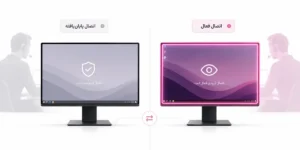
اهمیت شفافیت اتصال در محیطهای سازمانی
در محیطهای حرفهای، آگاهی کاربر از وضعیت اتصال فقط یک دغدغه فردی نیست؛ بلکه مستقیماً با حریم خصوصی، امنیت اطلاعات، بهرهوری کاری و اعتماد سازمانی ارتباط دارد. زمانی که وضعیت اتصال برای کاربر شفاف نباشد، این ابهام میتواند سه پیامد مهم برای سازمان ایجاد کند:
- احتیاط بیش از حد: کاربر فعالیتهای عادی خود را متوقف میکند، از باز کردن فایلهای حساس خودداری میکند و بخشی از بهرهوری روزانهاش کاهش مییابد.
- غفلت ناخواسته: کاربر تصور میکند اتصال پایان یافته است، اطلاعات حساس را روی صفحه نمایش میدهد و ناخواسته زمینه مشاهده آنها را فراهم میکند.
- پیامد سازمانی: این دو رفتار به کاهش بهرهوری، افزایش احتمال افشای اطلاعات و شکلگیری نگرانیهای امنیتی جدی و پایدار در سطح سازمان منجر میشوند.
قاب صفحه راکارد؛ نمایش شفاف اتصال فعال
هنگامی که یک اتصال ورودی به سیستم برقرار میشود، یک قاب رنگی در اطراف صفحه نمایش ظاهر میشود و تا پایان جلسه فعال باقی میماند. این قاب بهمحض قطع اتصال ناپدید میشود و بدون نیاز به بررسی تنظیمات یا پنجرههای اضافی، وضعیت اتصال را بهصورت شفاف و قابل تشخیص به کاربر نشان میدهد.
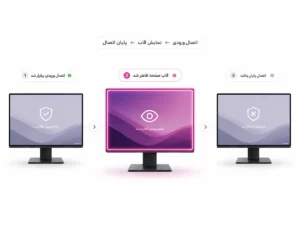
چرا قاب دور صفحه یک راهکار متفاوت است؟
این قابلیت چند ویژگی کلیدی دارد که آن را از راهکارهای معمول متمایز میکند:
| ویژگی | توضیح |
|---|---|
| پایداری در طول اتصال | قاب در تمام مدت جلسه فعال باقی میماند، نه صرفاً هنگام آغاز اتصال |
| حضور در دید محیطی | کاربر بدون نیاز به تمرکز فعال، حضور یا نبود قاب را از گوشه چشم متوجه میشود |
| عدم نیاز به تعامل | کاربر لازم نیست پنجرهای را باز کند یا وضعیت را در پنل تنظیمات بررسی کند |
| وضوح بصری | حضور یا نبود قاب، بدون هیچ ابهامی، وضعیت اتصال را نشان میدهد |
| قابلیت شخصیسازی | کاربر میتواند ضخامت، شفافیت و رنگ قاب را متناسب با محیط کاری خود تنظیم کند |
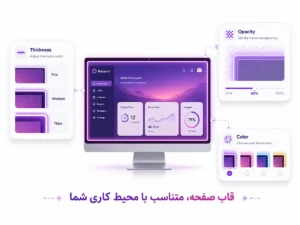
شخصیسازی قاب صفحه متناسب با محیط کاربر
کاربران در سازمانهای مختلف با نمایشگرها، رنگبندیها و ترجیحات بصری متفاوت کار میکنند؛ به همین دلیل، یک تنظیم ثابت نمیتواند برای همه مناسب باشد. راکارد با فراهمکردن امکان شخصیسازی قاب، به کاربر اجازه میدهد میان وضوح هشدار و عدم مزاحمت بصری تعادل مناسبی ایجاد کند.
- تنظیم ضخامت: کاربر میتواند پهنای قاب را از باریک تا برجسته تغییر دهد و میزان دیدهشدن آن را متناسب با محیط کاری تنظیم کند.
- تنظیم شفافیت: کاربر میتواند میزان کدر یا شفاف بودن قاب را تغییر دهد تا نشانگر اتصال، بدون ایجاد اختلال بصری در صفحه باقی بماند.
- انتخاب رنگ: کاربر میتواند رنگ دلخواه خود را انتخاب کند یا از رنگ پوسته برنامه برای حفظ هماهنگی با رابط کاربری استفاده کند.
این سطح از شخصیسازی، قاب صفحه را به نشانهای واضح، پایدار و در عین حال غیرمزاحم برای نمایش وضعیت اتصال تبدیل میکند.
پیامدهای شفافیت اتصال در محیطهای سازمانی
نمایش شفاف وضعیت اتصال، فقط یک قابلیت بصری نیست؛ بلکه میتواند بر اعتماد کاربران، حفاظت از اطلاعات و کیفیت فرایندهای پشتیبانی اثر مستقیم بگذارد. مهمترین پیامدهای این قابلیت برای کاربر و سازمان در جدول زیر آمده است:
| پیامد | تأثیر بر کاربر | ارزش سازمانی |
|---|---|---|
| افزایش اعتماد | تشخیص لحظهای وضعیت اتصال | پذیرش مطمئنتر جلسات پشتیبانی |
| حفظ حریم خصوصی | رفع ابهام درباره حضور کارشناس | کاهش نگرانی و تنش کاربران |
| کاهش افشای اطلاعات | یادآوری فعالبودن اتصال | جلوگیری از نمایش ناخواسته دادههای حساس |
| بهبود بهرهوری | ادامه کار بدون بررسی مداوم اتصال | کاهش توقف و اختلال در فعالیت روزانه |
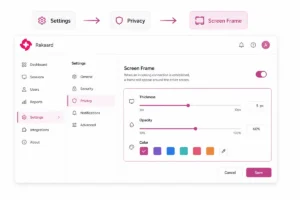
راهنمای فعالسازی قاب صفحه در راکارد
فعالسازی قاب صفحه در راکارد تنها چند مرحله کوتاه دارد. برای تنظیم و شخصیسازی این قابلیت، مراحل زیر را بهترتیب انجام دهید:
1. اجرای راکارد: نرمافزار راکارد را باز کنید و وارد صفحه اصلی برنامه شوید.
2. ورود به تنظیمات: از منوی بالای برنامه، گزینه Settings را انتخاب کنید.
3. انتخاب حریم خصوصی: از منوی سمت راست تنظیمات، وارد بخش Privacy شوید.
4. فعالسازی قاب صفحه: در بخش Screen Frame، کلید این قابلیت را روشن کنید.
5. تنظیم ضخامت قاب: با نوار Thickness، پهنای قاب را روی مقدار دلخواه قرار دهید.
6. تنظیم شفافیت قاب: با نوار Opacity، میزان شفافیت قاب را بهدلخواه تنظیم کنید.
7. انتخاب رنگ قاب: در بخش Color، رنگ دلخواه یا رنگ پوسته برنامه را انتخاب کنید.
نکته: پس از فعالسازی، قاب رنگی هنگام برقراری اتصال ورودی بهصورت خودکار ظاهر میشود و با پایان اتصال از بین میرود. این تنظیم برای جلسات بعدی نیز حفظ خواهد شد.
وقتی شفافیت اتصال به اعتماد سازمانی تبدیل میشود
در دسترسی از راه دور، دغدغه کاربر همیشه فنی نیست؛ او میخواهد بداند اتصال چه زمانی آغاز شده، چه کسی به سیستم دسترسی دارد و این دسترسی چه زمانی پایان مییابد. قاب صفحه راکارد با نمایش شفاف وضعیت اتصال، این ابهام را کاهش میدهد و به شکلگیری اعتماد کاربر و شفافیت سازمانی در فرایندهای پشتیبانی کمک میکند.